
※本記事にはプロモーションが含まれています。
「デザインはセンス」なんて思っていませんか?
多くの人が「デザイン=センスがある人だけができること」と考えがちです。 しかし実際には、ツールと基本ルールを理解すれば、誰でも“伝わるデザイン”を作ることができます。
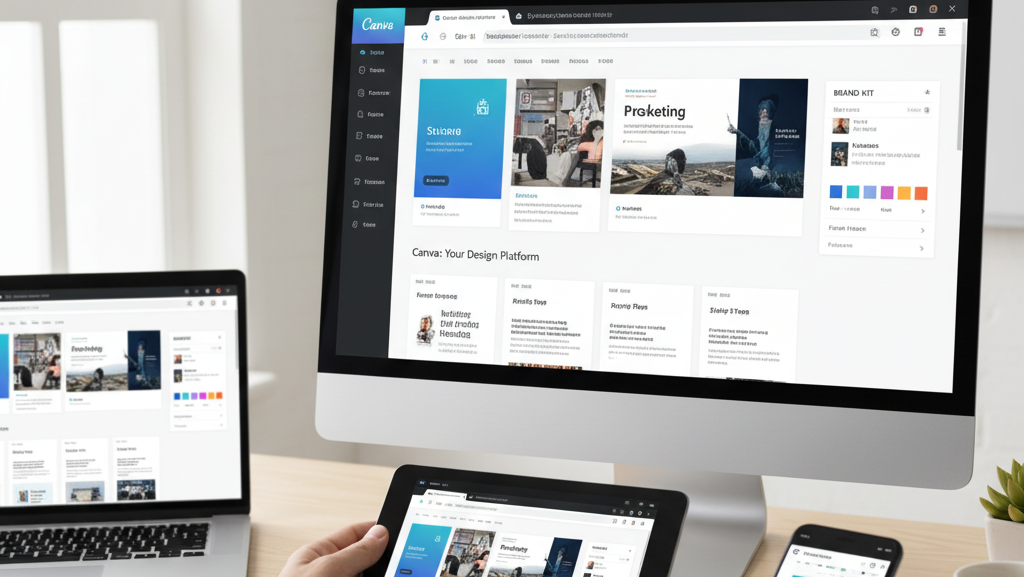
特におすすめなのが、無料で使えるデザインツール「Canva(キャンバ)」。 Canvaは、ブラウザやスマホで使える直感的なツールで、デザイン未経験者でもすぐに使いこなせるのが特徴です。
本記事では、社会人でも今日から始められるCanvaの基本と、 “ぐんぐん学びながら成長できる”使い方を丁寧に紹介します。
Canvaとは?初心者にやさしい理由
Canvaは、世界190カ国以上で利用されているデザインツールです。 特別なソフトをインストールする必要がなく、テンプレートを選んで文字や色を変えるだけで、 プロのような仕上がりになります。
Canvaが初心者に人気な3つの理由
- テンプレートが豊富:SNS投稿、プレゼン資料、名刺、バナーなど数千種類
- 操作が直感的:ドラッグ&ドロップで配置するだけ
- どの端末でも使える:PC・スマホ・タブレットすべて対応
特に社会人にとっては、PowerPointより簡単で、 SNS画像やプレゼン資料も一貫したデザインで作れるため、 業務効率をぐんぐん向上させることができます。
Canvaの基本操作を3ステップで理解しよう
まずはCanvaを開いて、実際に手を動かしてみましょう。 基本はたった3ステップだけです。
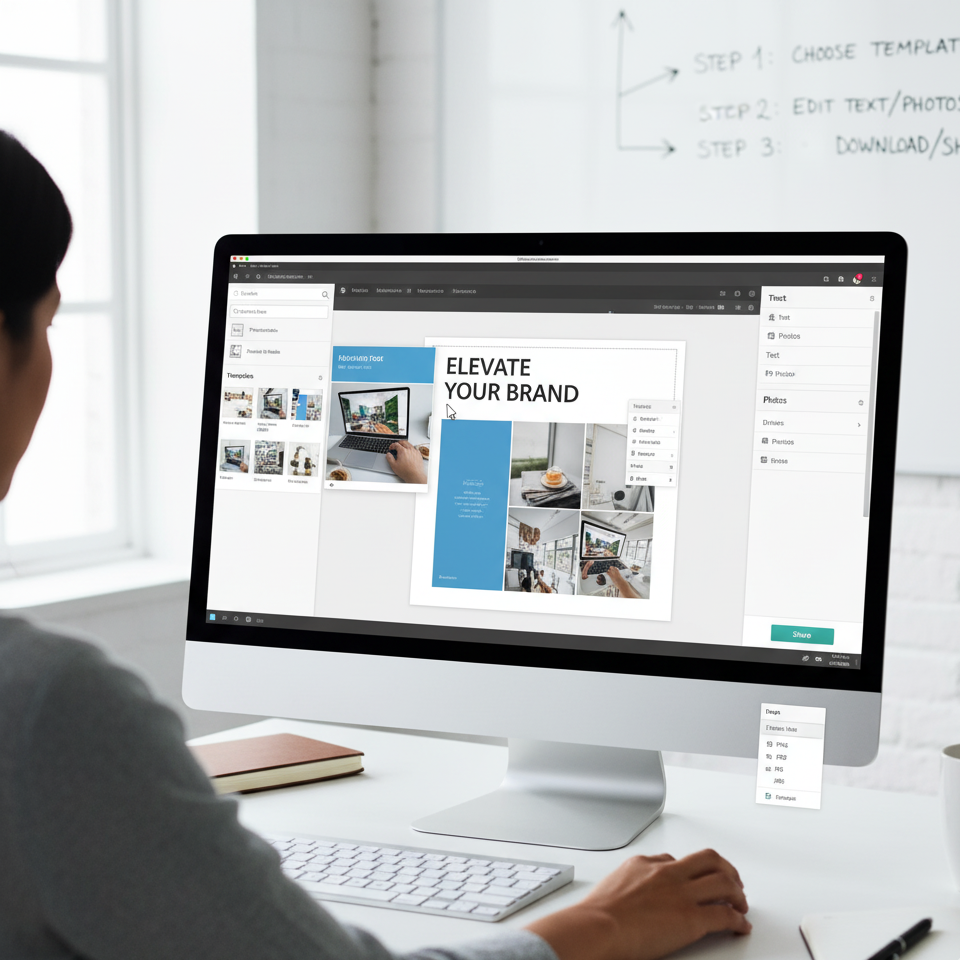
STEP 1. テンプレートを選ぶ
Canvaのトップ画面で「プレゼンテーション」「Instagram投稿」など、 作りたい形式を選ぶと、数千のテンプレートが表示されます。 好みのデザインをクリックして開くだけで、編集画面に進めます。
STEP 2. テキスト・画像を編集する
テンプレート内の文字をクリックすれば、内容を自由に変更できます。 画像もドラッグ&ドロップで差し替え可能。 さらに、AI機能の「Magic Write(マジックライト)」を使えば、 キャッチコピーや説明文を自動生成することもできます。
STEP 3. ダウンロードして活用する
完成したデザインは、「共有」→「ダウンロード」から保存。 PNGやPDFなど形式を選んで、SNS投稿や印刷物にもすぐ使えます。
この3ステップを覚えるだけで、 Canvaの基本操作はほぼマスターできたと言っても過言ではありません。
社会人にこそCanvaをおすすめしたい理由
Canvaは副業や資料作成だけでなく、 日常業務の中でも「自分を魅せる」ツールとして非常に強力です。
- 提案資料のデザインを整えて印象アップ
- SNSでの情報発信をプロっぽく見せる
- 名刺・チラシなども統一感あるデザインで制作
これまで外注していたデザインを自分で作れるようになることで、 コスト削減にもなり、スキルアップ+実務改善の両方が実現します。
Canvaを使えば“伝わるデザイン”が誰でも作れる
ここまでは、Canvaの基本操作を紹介しました。 ここからはさらに一歩進んで、ブログ・SNS・プレゼンなど、 実際のシーンで使えるCanva実践術を紹介します。
デザインの目的は「見た目を整えること」ではなく、 相手にわかりやすく・印象的に伝えることです。 Canvaを使えば、社会人でも時間をかけずに“伝わるデザイン”を実現できます。
① ブログ用アイキャッチを作る
Canvaは、ブログのアイキャッチ画像を作るのに最適です。 WordPressのテーマ「Cocoon」を使っている場合、記事一覧の印象を大きく左右する重要な要素になります。
おすすめの作成ステップ
- 検索窓で「ブログ アイキャッチ」と入力してテンプレートを選択
- タイトル文字を自分の記事名に変更
- ブランドカラー(例:#007ACCなど)を統一して印象を整える
ポイントは「1つのテンプレートを使い回す」こと。 記事ごとにデザインを変えすぎると、サイト全体の統一感が失われます。 同じレイアウトで色を変えるだけでも十分に魅力的なデザインが完成します。
② SNS投稿画像を作る
Canvaには、Instagram、X(旧Twitter)、YouTubeサムネイルなど、 各SNSに最適化されたサイズのテンプレートが用意されています。
すぐに使えるSNSデザインのコツ
- 1投稿=1メッセージを意識する
- 文字は短く・大きく・中央寄せで見やすく
- 背景に半透明の帯を入れてコントラストを確保
たとえば「学びの習慣を変える3つのコツ」というテーマを発信する場合、 文字を大きく中央に置き、背景にグラデーションを入れるだけで印象が変わります。
投稿デザインをシリーズ化すれば、フォロワーに「この人の投稿だ」と覚えてもらえるようになります。
③ プレゼン資料・社内共有資料を作る
Canvaは、ビジネス用途にも非常に優れています。 「プレゼンテーション」テンプレートを使えば、スライド形式で資料を簡単に作成可能です。
社会人におすすめのCanva活用例
- 社内ミーティングの提案資料
- オンライン研修のスライド
- クライアント向けの企画書
特にビジネス資料で意識すべきは「情報の整理力」。 1枚のスライドに要点を3つ以内にまとめると、視覚的にも読みやすくなります。 Canvaのグリッド機能を使えば、要素を自動的に整列でき、 プロ並みの仕上がりが“ぐんぐん”身につきます。
④ Canvaの便利機能を活かす
Canvaには、初心者が知らないと損する便利な機能がたくさんあります。
- ブランドキット:ロゴ・フォント・カラーを登録して統一感を維持
- Magic Resize:デザインをワンクリックで別サイズに変換
- 背景リムーバー:写真の背景を自動で削除(Pro機能)
これらを使いこなすことで、作業効率が飛躍的に向上します。 特に「Magic Resize」は、同じデザインをブログとSNSで併用したい人にとって神機能です。

デザインは「才能」ではなく「思考と継続」
ここまでCanvaを使ってブログやSNS、資料デザインを作る方法を紹介してきました。 ここからは、「伝わるデザインを作るための考え方」と「継続して成長する方法」を解説します。
デザインに必要なのは、絵のうまさや感性ではなく、 “情報を整理し、相手に伝える思考力”です。 その思考を支えてくれるのが、Canvaのようなツールなのです。
① 伝わるデザインの3原則を意識しよう
デザインを「美しくする」前に、「伝わりやすくする」ことを意識しましょう。 Canvaを使う際に守るべき3つの原則があります。
1. 余白は“呼吸”
初心者がやりがちなミスは「情報を詰め込みすぎる」こと。 余白をしっかり取ることで、デザインが整理され、視線の流れが自然になります。
2. 色は“感情”を決める
配色は印象を左右する重要な要素です。 例えば、「青」は信頼・誠実、「オレンジ」は活力・親しみを表現します。 Canvaの「カラーパレット」機能を使って、テーマに合った色を選びましょう。
3. フォントは“トーン”を作る
フォントを選ぶときは、1〜2種類に統一するのが鉄則です。 タイトルに明朝体、本文にゴシック体など、役割を分けると読みやすくなります。
② Canvaでデザインを“磨く”ための実践ステップ
学んだスキルを定着させるには、日常の中で小さく実践するのがポイントです。
おすすめの練習方法
- 毎週1枚、自分のSNS投稿用デザインを作る
- 他の人の投稿デザインを参考に「真似る」練習をする
- 同じテンプレートで色・構成を変えてアレンジしてみる
大切なのは「数をこなすこと」ではなく、 作るたびに“何を伝えたいか”を考える習慣です。 この思考を続けることで、自然とデザイン力は向上していきます。
③ デザインを習慣化するための仕組み
「忙しくて続かない…」という人は、Canvaのテンプレート保存機能を活用しましょう。 一度作ったデザインをベースにすれば、毎回ゼロから考える必要がありません。
継続のコツ
- 週1回「デザイン時間」をカレンダーに登録する
- フォルダを分けて作品を整理し、成長を見える化
- SNSで成果を共有してモチベーションを維持
「ぐんぐん成長する人」は、才能よりも仕組みを上手に使う人です。 Canvaの機能を使って、学びのサイクルを自然に回していきましょう。
④ Canva Proで広がるデザインの可能性
もしCanvaを使っていて「もっと自由に表現したい」と感じたら、 有料版のCanva Proを検討してみましょう。
- 背景リムーバーで人物写真をきれいに切り抜ける
- 1億点以上のプレミアム素材が使い放題
- ブランドキットでロゴ・フォント・色を統一
ブログのアイキャッチや資料作成のクオリティが一気に上がり、 まさに“プロに近づく学び”が実現します。
まとめ|デザインは「学び続ける人」に微笑むスキル
Canvaは、単なるツールではなく、「表現力を育てる学びの場」です。 最初は思うようにいかなくても、続けるうちに確実に成長を感じられるはず。
「ぐんぐん学び、成長し続ける」あなたの努力が、 きっと周りの人を惹きつけるデザインへと変わっていきます。
これからも、学びをデザインに。デザインを成長に。 今日からまた一歩、“あなたらしい表現”をCanvaで作っていきましょう!